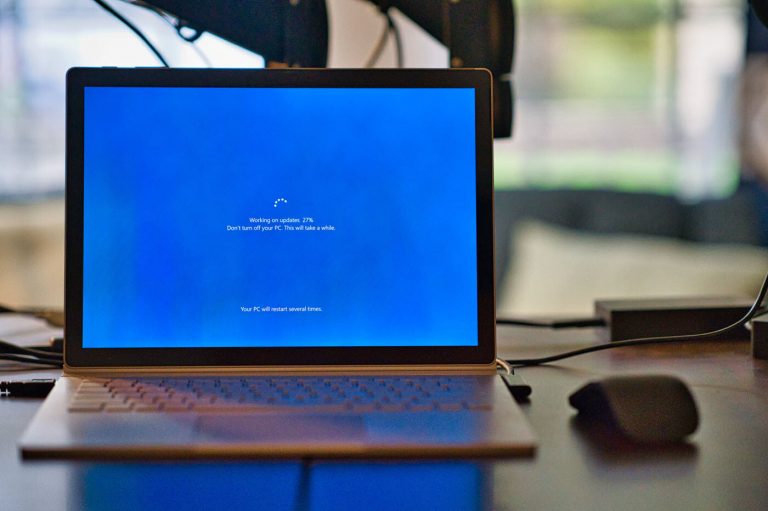

E’ sempre molto importante eliminare e cancellare i dati personali dal computer, specialmente se questo viene venduto o regalato.
La privacy e molto importante ed eliminare i propri file quando si vende un computer o semplicemente lo si regala è la prima cosa in assoluto da fare. Nel computer, che sia un pc windows o un mac, salviamo di tutto ed eseguiamo operazioni di varia natura, dalla semplice ricerca su google al home banking della vostra banca, per questo voglio spiegarvi come eliminare i file in modo semplice.
Windows 10
La rimozione dei dati personali da Windows è un processo semplice. Prima di iniziare il consiglio è quello di fare un backup di tutto il contenuto del vostro pc, copiando immagini, file, documenti, ecc su un hard disk esterno.
[amazon box=”B00KWHJY7Q,B06VVS7S94,B06W55K9N6″]
Una volta che abbiamo salvato e messo al sicuro i nostri dati, possiamo procedere con il reset portando il sistema Windows 10 alle impostazioni di fabbrica.

- Andiamo in Impostazioni
- Selezioniamo Aggiornamento e sicurezza
- Sulla colonna di sinistra clicchiamo su Ripristino
- Per finire alla voce Reimposta il PC, facciamo click su Inizia
A questo punto si aprirà una finestra che ci permetterà di scegliere tra due opzioni abbastanza esplicative: Mantieni i mie file e Rimuovi tutto.

Apple macOS
La rimozione dei dati personali da un Mac è un processo semplice. Prima di iniziare il consiglio è quello di fare un backup di tutto il contenuto del vostro dispositivo, copiando immagini, file, documenti, ecc su un hard disk esterno. A tal proposito vi consiglio la guida: BACKUP E RIPRISTINO DEL MAC CON TIME MACHINE
[amazon box=”B01LQQH85G,B01N7BN0YF,B01IAD5ZEE”]
A differenza di Windows, con il mac per poter cancellare i dati in modo sicuro dovremo entrare in quella che è definita la Recovery Mode. Quindi spegniamo il mac e tenendo premuto i tasti CMD + R andiamo a riaccendere il mac. Non lasciamo mai i tasti finchè la Recovery Mode non è avviata.
Entrati in questa speciale interfaccia, avremo difronte una schermata che ci riassume quelle che sono le principali funzioni che possiamo andare a fare. Quella che ci interessa è Utility Disco con la quale potremo andare a cancellare il contenuto del disco del mac.

Nella schermata relativa ad Utility Disco avremo a disposizione la possibilità di andare a cancellare l’intero contenuto del disco, andando a perdere sia i file che il sistema operativo.

Sulla colonna di sinistra posizioniamoci sul primo hard disk direttamente sotto la dicitura Interni e clicchiamo su Inizializza. A questo punto dobbiamo dare un nome al nostro disco, possiamo anche lasciarlo Senza titolo e se non avete particolari esigenze tecniche, vi consiglio di lasciare il Formato e lo Schema come vi vengono predisposti, così da non cadere in errore. Al termine basta cliccare su Inizializza.
Una volta terminato questo passaggio i file dentro al vostro disco e sistema operativo non esisteranno più. Per installare il sistema macOS dovrete tornare indietro nel menù principale del Recovery Mode e selezionare Reinstallazione macOS.
Alternativa
In alternativa al metodo spiegato sopra, vi è la possibilità di entrare in una modalità diversa dalla recovery standard, dove è possibile reinstallare macOS senza fare i passaggi sopra elencati.
Spegniamo il mac e tenendo premuto i tasti Shift + Option + CMD + R andiamo a riaccendere il mac. Non lasciamo mai i tasti finchè la Internet Recovery Mode non è avviata.

In questa speciale recovery potremo solo selezionare una connessione internet e automaticamente il mac inizierà a scaricare il sistema operativo andando a cancellare prima il disco. A differenza della normale recovery, in questa non potremo andare a selezionare nessun parametro specifico o altro. Quando si avvia, considerate che il mac dovrà scaricare dai server Apple l’immagine del sistema operativo che di media è di 6GB e potrebbe richiedere un po’ di tempo.